

皆さんこんにちは、ドローン事業部のKです!年の瀬も迫り、色々と忙しくなってきています。ありがたい反面、寒さもあって体調には気を付けないとと気を引き締めています。皆様も気を付けてくださいね。
さて、今回はCHASING M2シリーズの「隠し機能(説明書には載っているけれど、意外と知られていない便利機能)」をご紹介します!
実はM2シリーズのコントローラーは、ボタンを「長押し」することで機能が切り替わるものがいくつかあります。
これを知っているだけで、操作性が劇的に向上しますよ!
詳細モードへの切り替え
【長押し対象:ワンキーリセットボタン】
機体の傾き(チルト・ロール)を水平に戻すときに使う「ワンキーリセットボタン」。
これを長押しすると、制御モードが「基本モード」から「詳細モード」へと切り替わります。
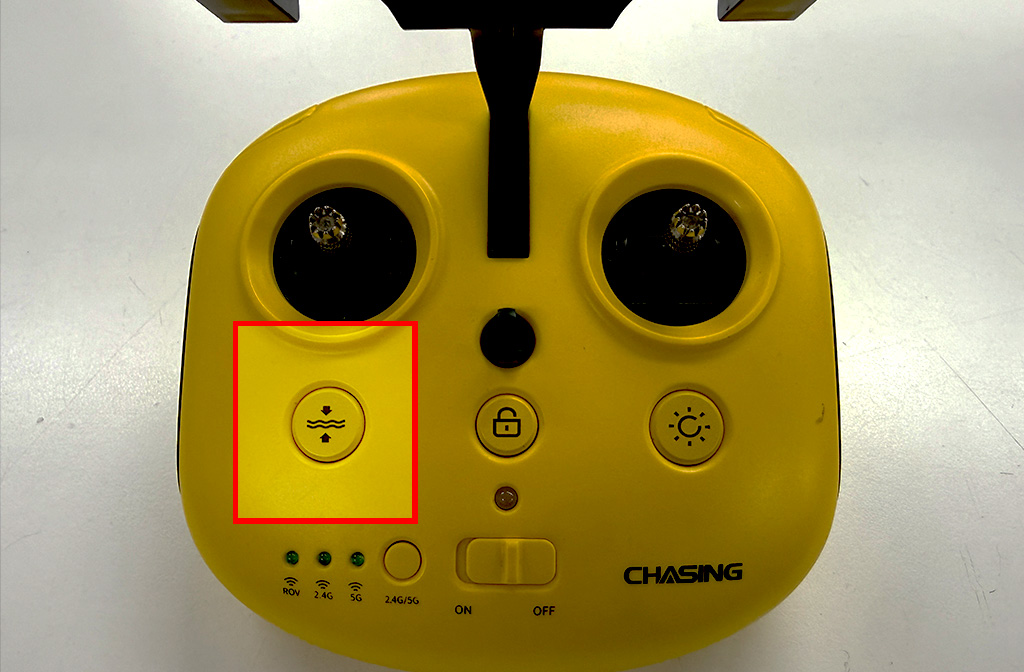
※ハンドル設定から行えるスティック操作の割り振り「UAV 日本操作モード(いわゆるモード1)」「UAV USA操作モード(モード2)」等とは違うモードの話です。
「詳細モード」とは?
空のドローンでいう「Aモード」に近い操縦感です。
通常(基本モード)は機体が傾いていても水平を基準に動きますが、詳細モードは「カメラが向いている方向」を軸にして動きます。
例:カメラが下を向いている時に前進スティックを倒すと、そのまま下方向へ潜っていきます。
自分の場合、使い分けは以下のようにしています。
基本モードがおすすめ
- 目視で操作する場合や、平坦な壁面・底面に沿って並行移動したいとき。
- 地形や位置把握が出来ていて、複雑な動きをしないとき
詳細モードがおすすめ
- 複雑な管の中など、地形把握が難しい場所
- アームを使って壁面の海藻サンプルを採取するなど、自分視点で直感的に動きたいとき
安全潜航操縦士の講習中、意図せず長押ししてしまい「操作感が急に変わった!」となる方も居たりします。
仕組みを覚えておけば、いざという時に役立ちます!
写真と動画の素早い切り替え
【長押し対象:カメラボタン】
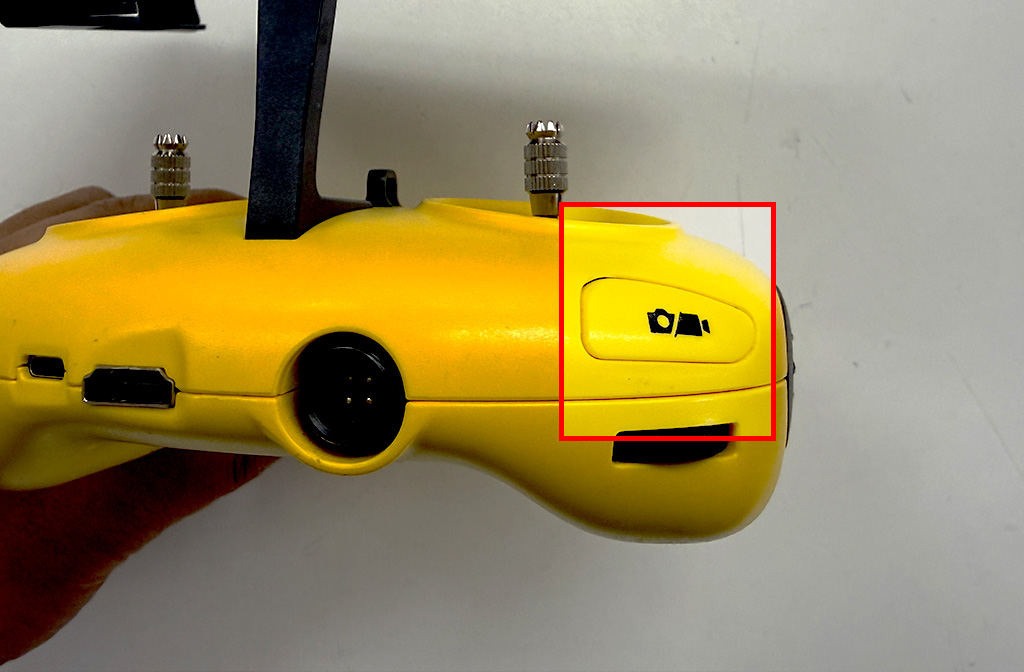
アプリのバージョンや機体によって、挙動が2パターンあります。
これはアプリ上の表示で見分けられます。
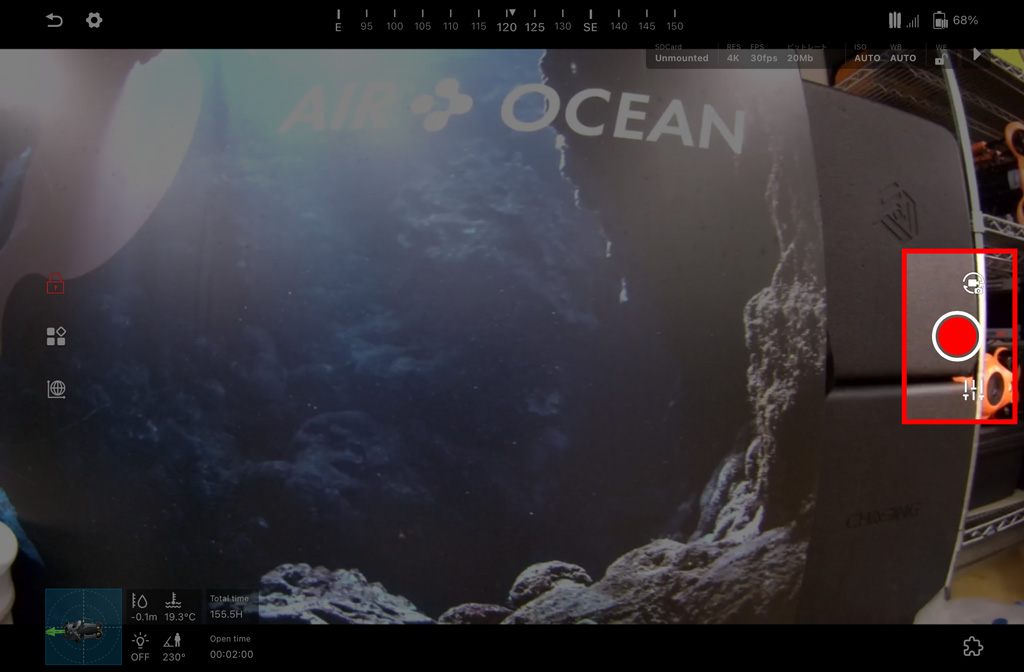
Aパターン
長押しで「写真/動画」のモードを切り替え、短押しで撮影。
右肩がビデオとカメラの切り替えボタンになっている
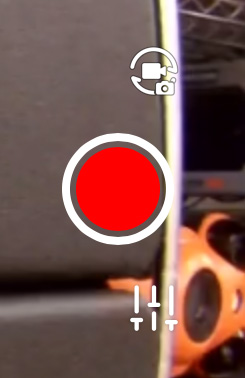
Bパターン
長押しで「動画撮影開始/停止」、短押しで「写真撮影」。
赤丸と白丸が両方表示されている
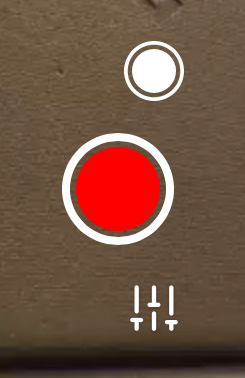
もちろんデバイスのアプリ上でタップする事でも撮影は可能ですが、操縦中はコントローラーから手を放したくない時も多いはず
どちらのパターンでもコントローラーから手を離さずに写真や動画を撮影を出来るので、シャッターチャンスを逃さないために、ご自身の環境がどちらのパターンかぜひ確認してみてください!
アームの「微調整」モード
【長押し対象:アームボタン】
最後はアーム操作の切り替えです。
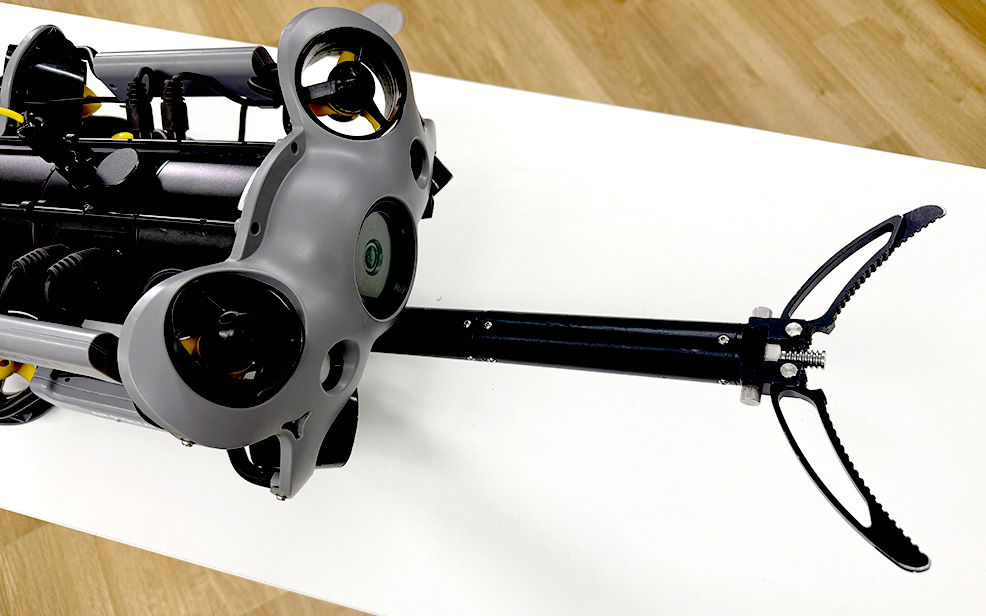
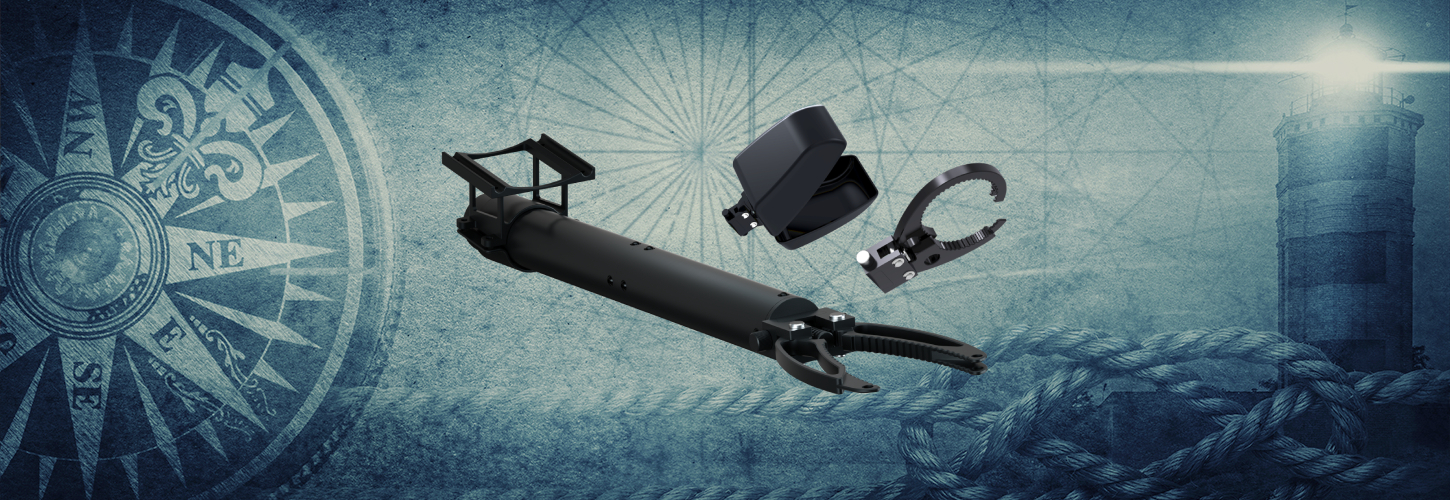
アーム(ロボットアーム)を使用する際、ボタンを短押しすると「全開」か「全閉」の動作になりますが、これだと細かい作業が難しいですよね。
そこで、アームボタンを長押ししてみてください! 右肩にあるダイヤルの機能が「ロール操作」から「アームの開閉操作」に切り替わります。
※機体やアプリのバージョンによっては短押しでLEDの輝度変更の場合もあります。
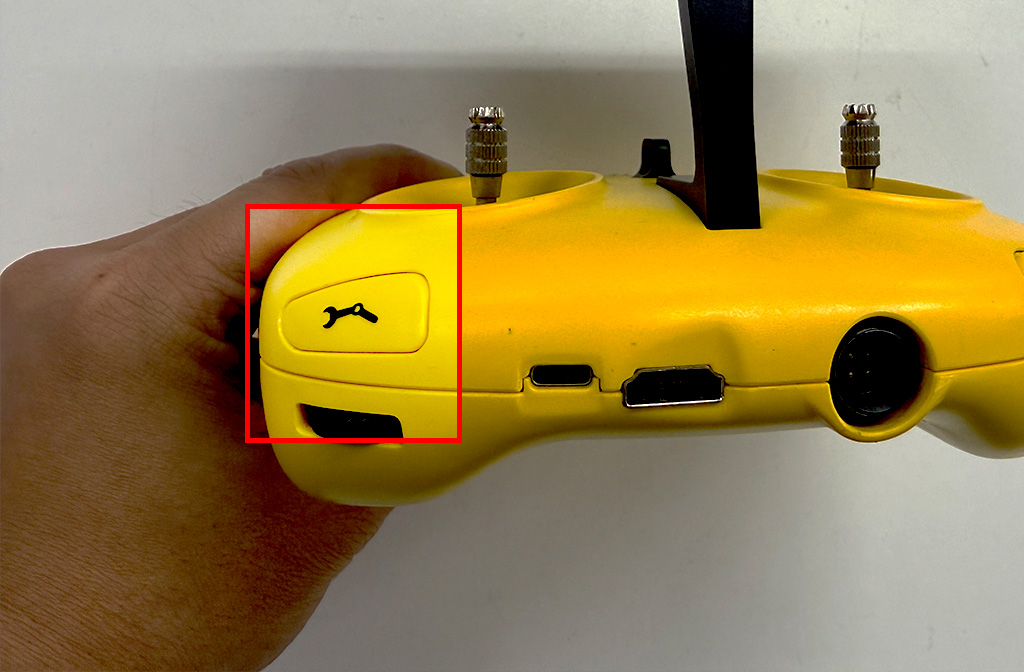
メリット:
ダイヤルを使うことで、アームの開き具合を細かく調整できるようになります。
流れがある中での繊細な作業には必須のテクニックです!
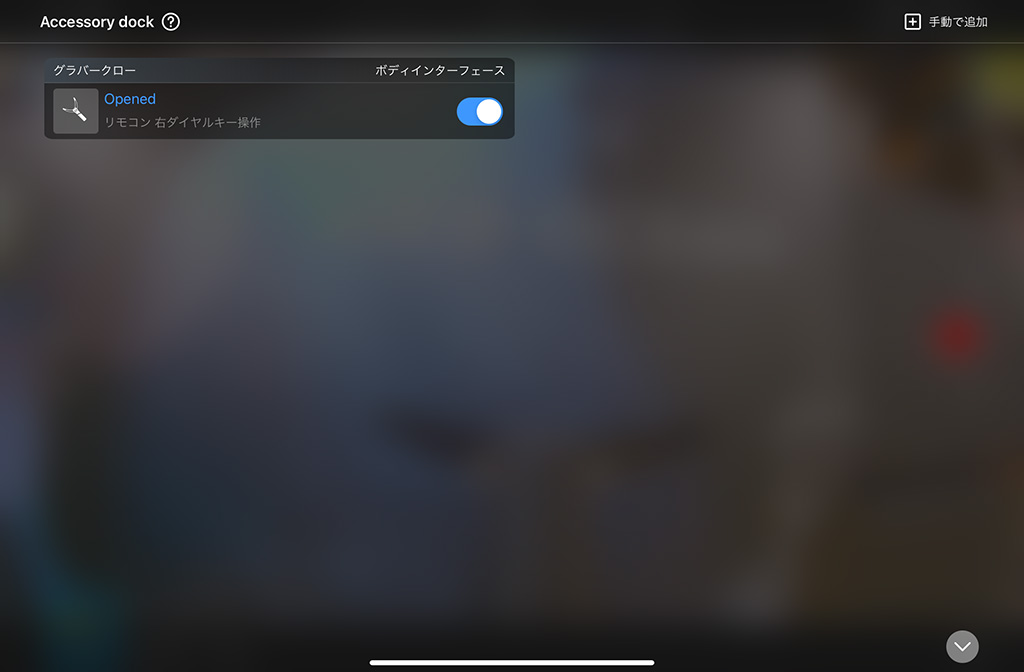
アプリでこの操作の切り替えをする場合、アクセサリを開いて、アームのオンオフを切り替えるという手順を踏む必要があります。
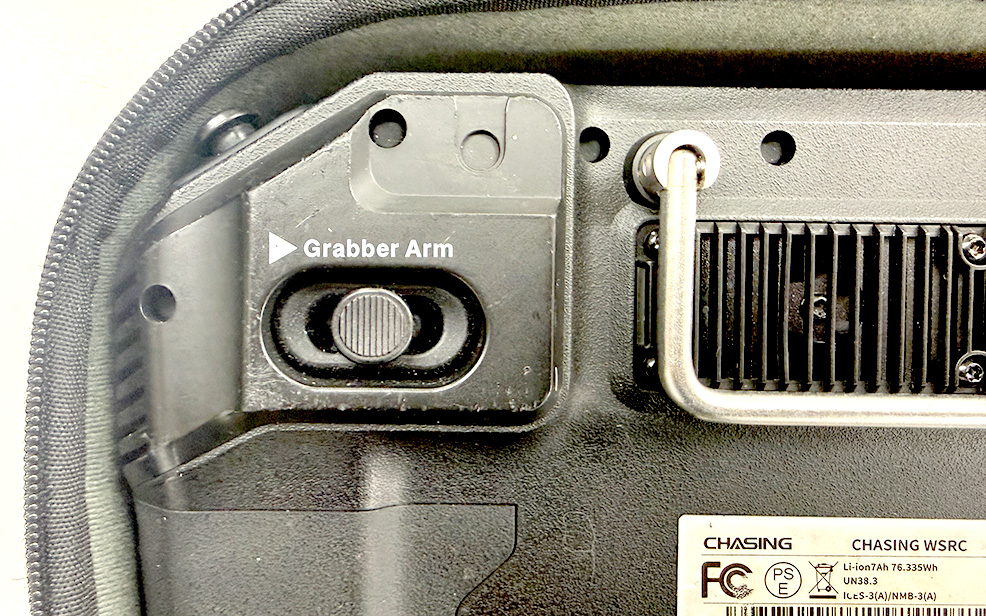
ちなみに防水コントローラー CHASING WSRCの場合は背面にアーム専用スティックがあるため、切り替えなしでアーム操作を行え、ロールも同時操作可能です!

まとめ
今回ご紹介した機能はCHASING Xでも一部利用可能です!
コントローラー操作を更に活用して、点検・撮影業務に役立てていただければ幸いです。
では、また次回!
※ご紹介した機能は、機体やアプリのバージョンによって挙動が異なる場合があります。あらかじめご了承ください。
お知らせ
12月25日無料体験会開催!

最近は下水道点検のニーズが非常に高まっており、当社のスタッフも連日のように現場へ急行しています。
もちろん現場ではCHASINGの水中ドローンが大活躍していますが、状況に応じてクローラーロボットも併用し、最適な点検を行っています。
そのクローラーロボットの体験会と、点検後に必要な映像加工や自治体に合わせた納品書の作成などに役立つ一元管理ソフトウェアをご紹介!
管路点検にご興味のある方は、特に必見の内容です!